Cómo actualizar una emisora Taranis a la última versión
Una de las características de las emisoras RC es que van mejorando el software que trae instalado periódicamente, con lo que si queremos utilizar las últimas novedades, es necesario actualizarlas a la última versión disponible.
En este tutorial vamos a ver cómo actualizar una emisora Taranis que utilice OpenTX . El sistema operativo que utilizaremos será Windows 10.
Nota: Este tutorial tiene riesgos de llegar a brickear la emisora. Hazlo bajo tu propia responsabilidad.
Paso 1: Averigua la versión de tu emisora
El primer paso es averiguar que software estamos utilizando en nuestra emisora FrSky, no vaya a ser que la hayamos comprado recientemente y ya estemos en la última versión, que en este caso no sería necesario hacer nada.
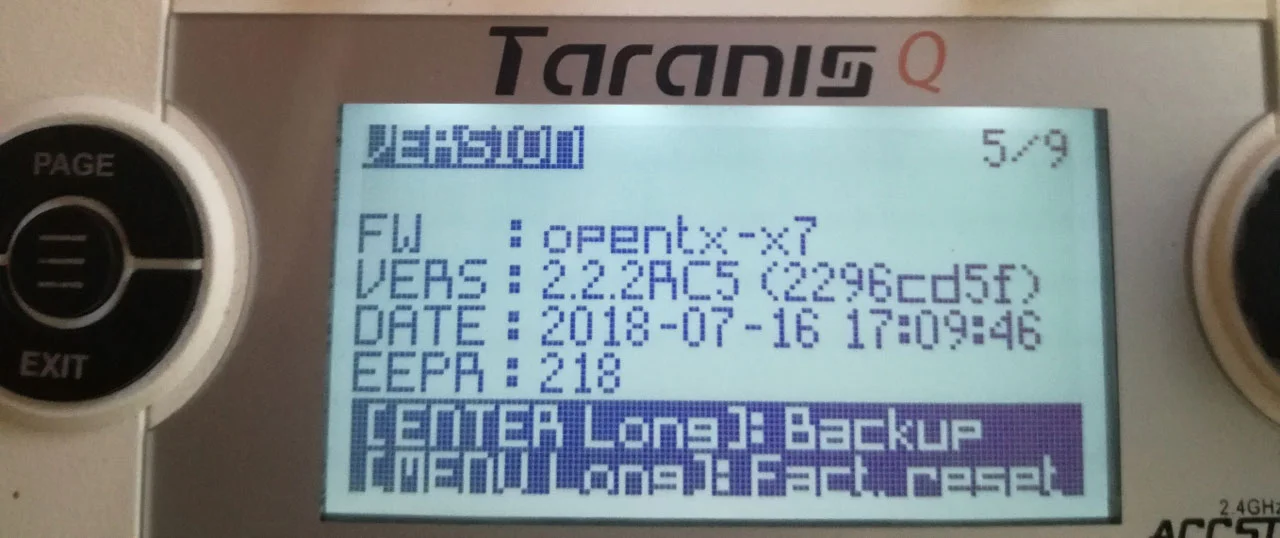
Para saber que versión tenemos enciende la emisora, mantén pulsado el botón Menú (el botón central en una QX7) unos segundos para acceder a la configuración general de la emisora, y a continuación pulsa Page hasta el apartado Version, ahí visualizarás que versión tienes instalada.
Paso 2: Poner la emisora en modo Bootloader
El siguiente paso es preparar la emisora para conectarla al PC.
En una Taranis QX7 y X9D , con la emisora apagada pulsa los *trimms *de centrado hacia adentro y pulsa el botón de encendido. La emisora se encenderá en modo Bootloader . Ahora ya puedes conectar el cable USB .

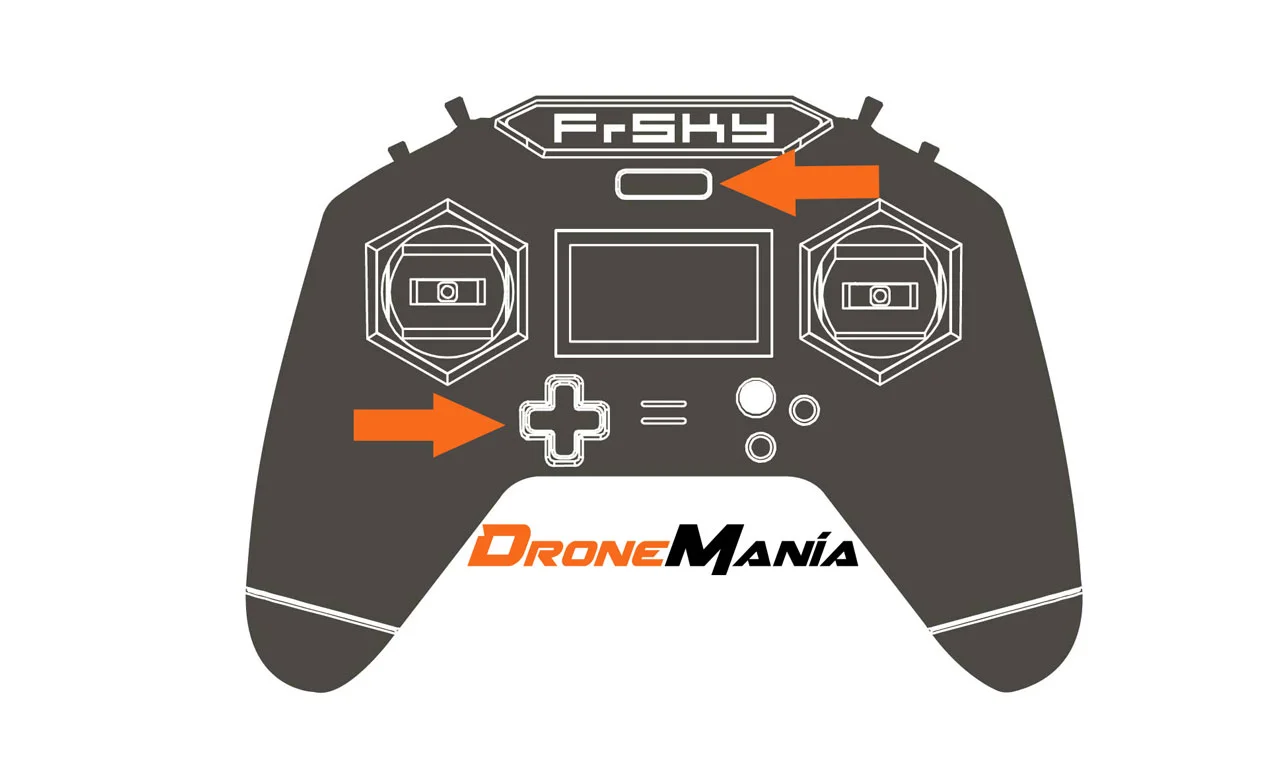
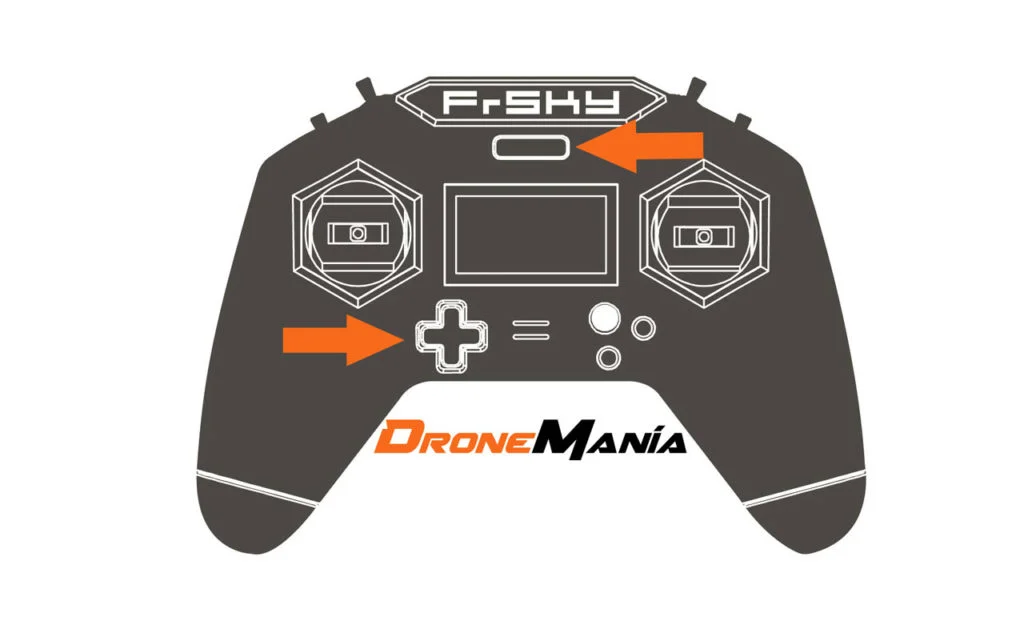
Para una X-Lite hay que pulsar el centro de la cruceta y encender la emisora:
Es buen momento para hacer backups de todos los modelos de drones que hayamos creado.
Paso 3: Instala OpenTX Companion
El requisito previo para actualizar es instalar un software para comunicar el PC con la emisora, y este se llama OpenTX Companion , el cual puedes descargar desde este enlace.
Un vez descargado e instalado, ejecutamos el programa. Veremos una imagen como la siguiente, aquí es donde seleccionaremos nuestra emisora desde el apartado Tipo de Radio.
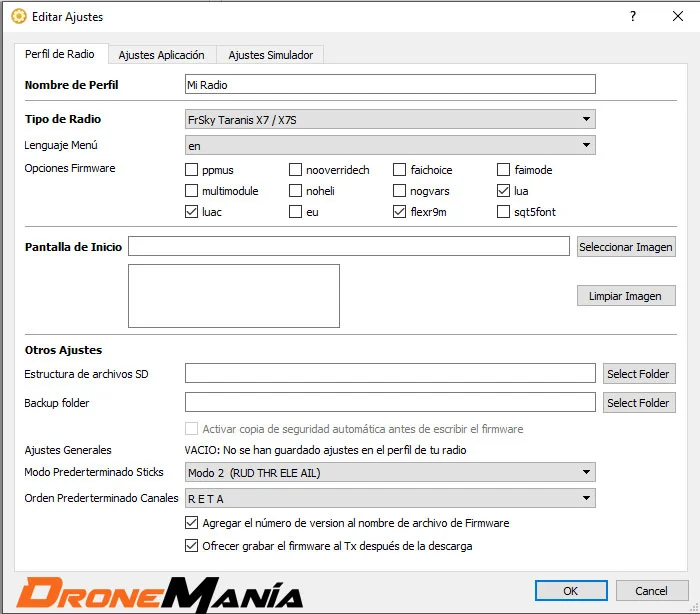
Algunas opciones interesantes que puedes marcar son:
- Eu : Si estás utilizando una emisora con firmware europeo.
- Lua / Luac : Si vas a utilizar scripts Lua. Por ejemplo para la telemetría.
- Noheli : Elimina información relativa a helicópteros.
- Flexr9m : Si utilizas un receptor R9M con el firmware Flex.
- sqt5font : Utiliza una fuente de texto alternativa en la emisora.
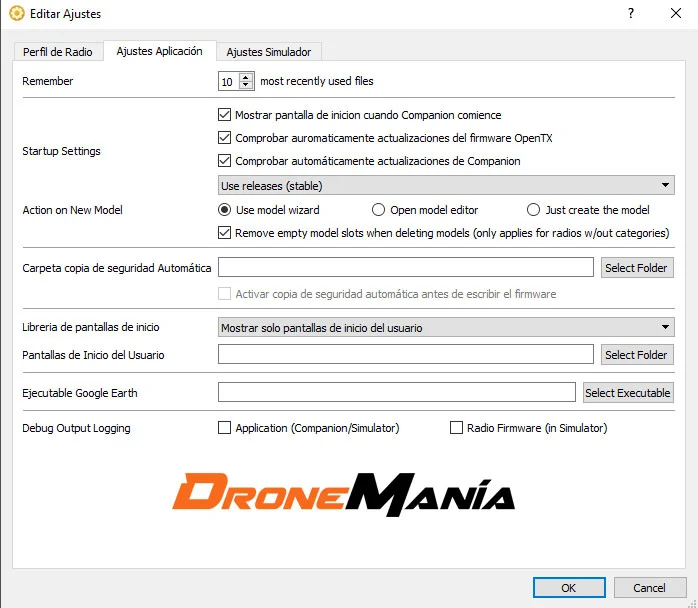
En la pestaña Aplicación, hay que dejar marcada las tres primeras opciones , tal y como se ve en la siguiente imagen, de esta manera tendremos el software actualizado a la última versión:
Paso 4: Descarga del firmware e instalación en la emisora
Por último, vamos a descargar el firmware , para ello haz click en el botón de la barra superior con el símbolo de descarga:

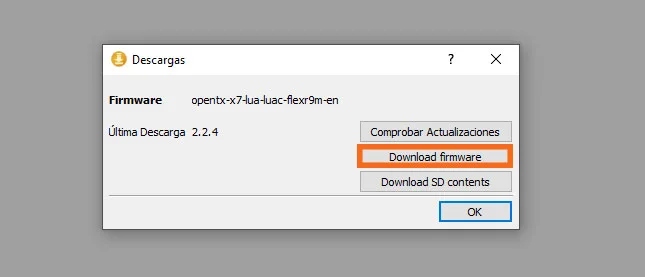
Se abrirá una ventana con la información relativa al firmware, hacemos click para descargarlo desde el botón Download firmware , lo guardamos en alguna carpeta de nuestro PC:
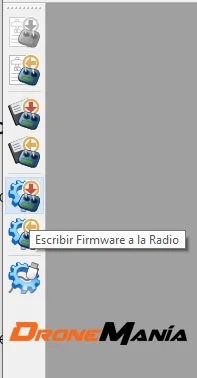
Por último lo instalamos en la emisora desde el siguiente botón:
Una vez se haya instalado el firmware es muy recomendable actualizar la estructura de carpetas de la tarjeta microSD para que no aparezcan avisos al encender la emisora. Puedes descargar los archivos desde el siguiente enlace, una vez descargado haz un copiar y reemplazar excepto la carpeta de sonidos (en caso de que estés utilizando sonidos personalizados).
Después de seguir estos pasos ya tendrás actualizada la emisora FrSky a la última versión.
Y a ti, ¿te ha sido útil este tutorial?, ¡déjanos tus dudas en los comentarios e intentaremos ayudarte!
MÁS ARTÍCULOS

Black Friday 2020 Drones de Carreras: Las mejores ofertas (Actualizado)
…
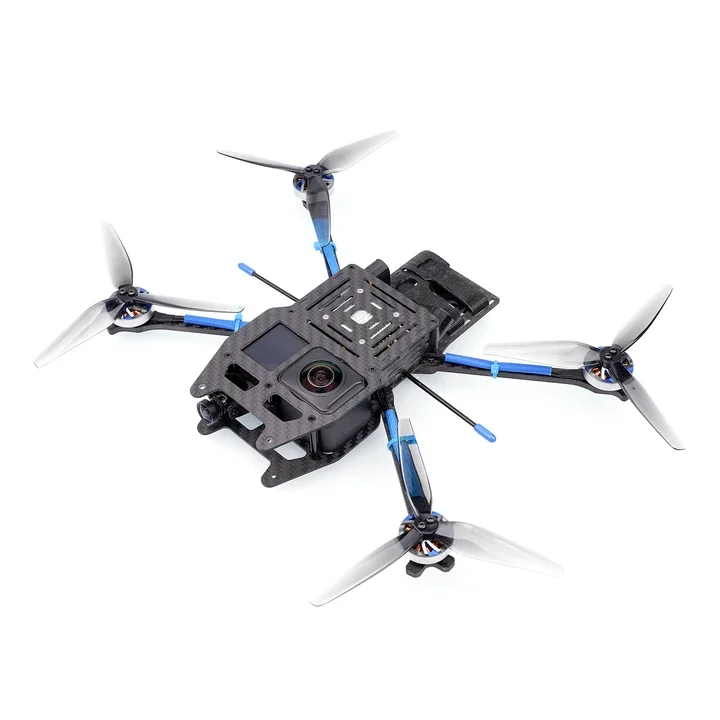
BetaFPV X-Knight 360, graba desde todos los ángulos
BetaFPV X-Knight 360 es un dron de carreras FPV capaz de grabar en 360º. ¿Quieres saber cómo lo consigue y dónde comprarlo? sigue leyendo...
Flywoo Explorer LR, un long range muy ligero
Flywoo Explorer LR es un dron long range de menos de 250gr. ¿Quieres saber sus características y dónde comprarlo barato?, sigue leyendo...
¿BUSCAS UN PROFESIONAL?
Llevamos tu proyecto al siguiente nivel
VER SERVICIOS